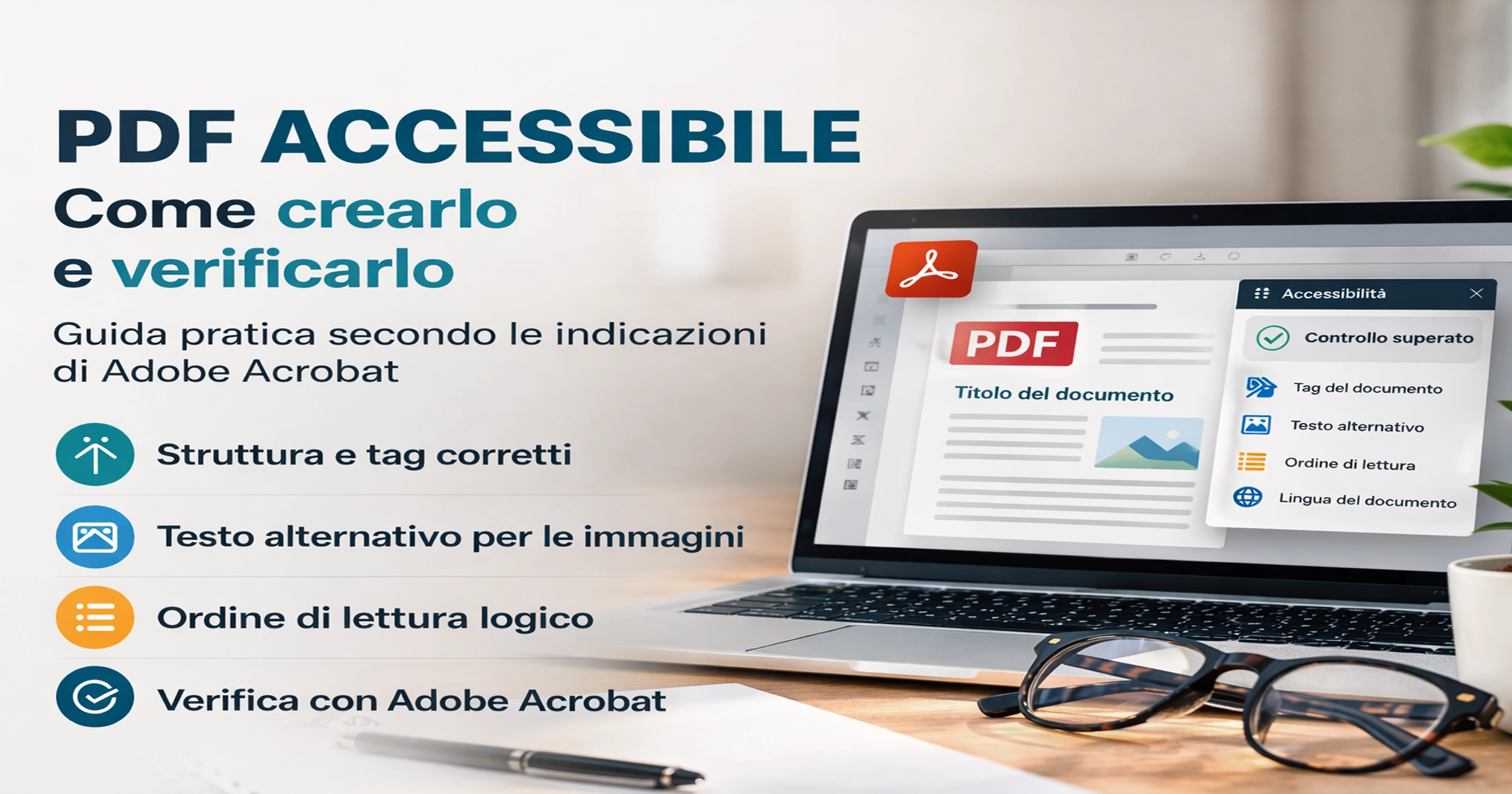
Quando si parla di accessibilità digitale, i PDF sono spesso uno dei punti più critici.
Eppure sono ancora oggi tra i formati più utilizzati per condividere documenti online.
Adobe, nella sua guida ufficiale, è molto chiara su un punto:
Un PDF accessibile non si sistema alla fine. Si costruisce bene fin dall’inizio.
Questo cambia completamente l’approccio.
I principi fondamentali secondo Adobe
Per essere accessibile, un PDF deve rispettare alcune regole precise.
✔ Struttura con tag
Il documento deve avere una struttura semantica:
- Titoli (H1, H2…)
- Paragrafi
- Liste
- Tabelle
I tag permettono agli screen reader di interpretare correttamente il contenuto.
✔ Ordine di lettura corretto
Il contenuto deve essere letto nell’ordine giusto.
Questo è fondamentale soprattutto per:
- documenti a colonne
- layout complessi
- brochure
👉 Se l’ordine è sbagliato, il contenuto diventa incomprensibile.
✔ Testo alternativo per le immagini
Ogni immagine deve avere una descrizione.
Non è un dettaglio: è ciò che permette a chi non vede di capire il contenuto visivo.
✔ Navigazione e interazione
Un PDF accessibile deve essere navigabile:
- con la tastiera
- con link chiari
- con segnalibri (bookmark)
Come creare un PDF accessibile (workflow corretto)
🔹 1. Parti dal documento originale
Usa strumenti come:
- Microsoft Word
- Adobe InDesign
- HTML
👉 Evita di creare direttamente un PDF “grafico”.
🔹 2. Usa gli stili
In Word, ad esempio:
- Titolo 1 per il titolo principale
- Titolo 2 per i paragrafi
- Liste vere (non trattini manuali)
🔹 3. Inserisci testo alternativo
Per tutte le immagini.
🔹 4. Esporta in PDF con tag
Quando salvi:
👉 attiva l’opzione per includere i tag di accessibilità
🔍 Come verificare un PDF con Adobe Acrobat
Una volta creato il PDF, entra in gioco la verifica.
✔ Controllo accessibilità
In Adobe Acrobat:
👉 Strumenti → Accessibilità → Controllo completo
Questo strumento:
- individua errori
- segnala problemi
- suggerisce correzioni
✔ Correzione dei problemi
Tra le operazioni più comuni:
- aggiungere tag mancanti
- correggere l’ordine di lettura
- inserire testo alternativo
- impostare la lingua del documento
✔ OCR per PDF scannerizzati
Se il PDF è una scansione:
👉 usa “Riconosci testo (OCR)”
Altrimenti:
❌ non sarà leggibile da screen reader
⚠️ Errori comuni (ancora troppo diffusi)
- PDF come immagini (scansioni)
- Nessuna struttura
- Titoli fatti “a mano”
- Tabelle usate per impaginare
- Ordine di lettura sbagliato
👉 Questi errori trasformano un documento in una barriera.
📌 Accessibilità e normativa
Oggi non si tratta solo di buone pratiche.
Con:
- WCAG
- Linee guida AgID
- European Accessibility Act
👉 l’accessibilità è sempre più un requisito obbligatorio
E i PDF rientrano pienamente tra i contenuti da rendere accessibili.
💭 Il mio punto di vista
Da quando mi occupo di accessibilità, mi accorgo di una cosa:
Molti PDF sono pensati per essere “belli”, ma non per essere usati da tutti.
E questo crea esclusione.
Un documento accessibile non è meno bello.
È semplicemente più giusto.
💡 Consiglio pratico
Se pubblichi un PDF sul tuo sito:
👉 affianca sempre una versione HTML
👉 oppure indica chiaramente se è accessibile
Questo migliora:
- esperienza utente
- accessibilità
- anche SEO
🚀 Conclusione
Seguire le indicazioni di Adobe è un ottimo punto di partenza.
Ma il vero obiettivo è un altro:
👉 creare contenuti che siano davvero accessibili a tutti
Perché l’accessibilità non è una funzione tecnica.
È una scelta.